


CONFIGURACIÓN DE UN ROUTER
Cómo implementar un 'router' Cisco
Equipos necesarios para la implementación de un 'router' Cisco
Para la implementación será necesario un router Cisco, dos computadoras (que representarán las redes) y un cable de consola (proporcionado con el router).Esquema básico de implementación de un 'router' Cisco
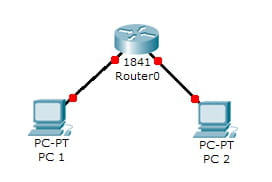
Configuración del IP de las computadoras
Computadora 1:Dirección IP/Máscara: 192.168.1.254/24
Puerta de enlace: dirección IP de la interfaz del router a la que está conectada la computadora.
Computadora 2:
Dirección IP/Máscara: 10.0.0.254/8
Puerta de enlace: dirección IP de la interfaz del router a la que está conectada la computadora.
Cableado de la red y uso del cable de consola para la configuración de un 'router' Cisco
Si bien las dos redes ya están conectadas al router, aún no existe comunicación entre ellas. Para empezar, conecta el router a la computadora que utilizarás para la configuración mediante el cable de consola (cable azul).Inicialmente, utilizarás HyperTerminal (de Microsoft) para efectuar las operaciones necesarias.
Configuración del 'router' Cisco con los comandos IOS
Qué es IOS
IOS es el acrónimo de Internetworks Operating System (en español, sistema operativo para la interconexión de redes). Este sistema puede ser administrado en línea de comandos, característico de los equipos Cisco.Los diferentes modos de operación de un 'router' Cisco
Modo usuario: permite consultar toda la información relacionada al router sin poder modificarla. El shell es el siguiente:Router >
Usuario privilegiado: permite visualizar el estado del router, así como importar o exportar imágenes de IOS. El shell es el siguiente:
Router #
Modo de configuración global: permite utilizar los comandos de configuración global del router. El shell es el siguiente:
Router (config) #
Modo de configuración de interfaces: permite utilizar comandos de configuración de interfaces (direcciones IP, máscaras, etc.). El shell es el siguiente:
Router (config-if) #
Modo de configuración de línea: permite configurar una línea (ejemplo: acceso al router por Telnet). El shell es el siguiente:
Router (config-line) #
Modo espacial RXBoot: modo de mantenimiento que puede servir para reinicializar las contraseñas del router. El shell es el siguiente:
rommon >
Cómo poner una contraseña al modo privilegiado en un 'router' Cisco
Primero, conéctate en modo privilegiado. Luego, en modo de configuración global y ejecuta lo siguiente:Router > enable Router # configure terminal Router (config) #
Una vez en modo de configuración global, solo deberás ingresar un comando para establecer una contraseña:
Router (config) # enable password contraseña
La próxima vez que un usuario intente conectarse en modo privilegiado, se le solicitará una contraseña.
En esta etapa, te recomendamos guardar regularmente la configuración utilizando el siguiente comando (en modo privilegiado):
copy running-config startup-config
Configuración de las interfaces Ethernet de un 'router' Cisco
Ahora, deberás conseguir que las dos redes conectadas al router se comuniquen. Suponiendo que el nombre de la interfaz conectada a PC1 es fa0/0, el de la conectada a PC2 es fa0/1, y que estás en modo de configuración global. A continuación los comandos que debes ejecutar:Interfaz fa0/0:
Router (config) # interface fa0/0

Router (config-if) # ip address 192.168.1.1 255.255.255.0

Router (config-if) # no shutdown

Router (config-if) # exit
Interfaz fa0/1:
Router (config) # interface fa0/1

Router (config-if) # ip address 10.0.0.1 255.0.0.0

Router (config-if) no shutdown

Router (config-if) exit
Esto en relación con la configuración de las interfaces. Las dos redes deberían ahora comunicarse entre ellas. Intenta comprobarlo con un comando ping desde un PC de una red hacia un PC de otra.
No olvides guardar tu configuración actual utilizando el comando apropiado.
Cómo configurar una conexión Telnet en un 'router' Cisco
Debido a que la configuración con el cable de consola e HyperTerminal no es muy práctico, los administradores pueden obtener privilegios para conectarse al router vía Telnet desde cualquier PC de una de las redes.Pasa primero en modo de configuración global, luego en modo de configuración de línea VTY:
Router > enable

Password?:

Router # configure terminal

Router (config) # line vty 0 4
Esto configurará la posibilidad de 5 conexiones Telnet simultáneas en el router.
En el prompt de configuración de línea, para activar Telnet solo pon una contraseña a la línea:
Router (config-line) # password contraseña

Router (config-line) # exit
Guarda la configuración.
La configuración básica del router ha terminado. A continuación, un resumen de los diferentes comandos utilizados y que pueden ser utilizados en el caso precedente.
Importante: antes de conectarte vía Telnet debes establecer una contraseña y activar la autenticación en las líneas VTY. Si no es así, el router rechazará la conexión.
No hay comentarios